
📚 시리즈 안내
• Part 1: Google Opal 소개 - AI로 앱 만들기의 새로운 패러다임
• Part 2: Opal 시작하기 - 첫 번째 앱 만들기 (현재 글)
• Part 3: Opal 실전 활용 - 자동화 워크플로 만들기
📌 들어가며
지난 Part 1에서 Google Opal이 무엇인지 알아보았습니다. 이번 글에서는 직접 Opal에 접속해서 첫 번째 앱을 만들어보겠습니다.
코딩 경험이 전혀 없어도 괜찮습니다! 🙆♀️
천천히 따라오시면 10분 안에 나만의 AI 앱을 완성할 수 있습니다.
💡 Opal의 핵심 원리
시작하기 전에 Opal이 어떻게 동작하는지 간단히 살펴볼까요?
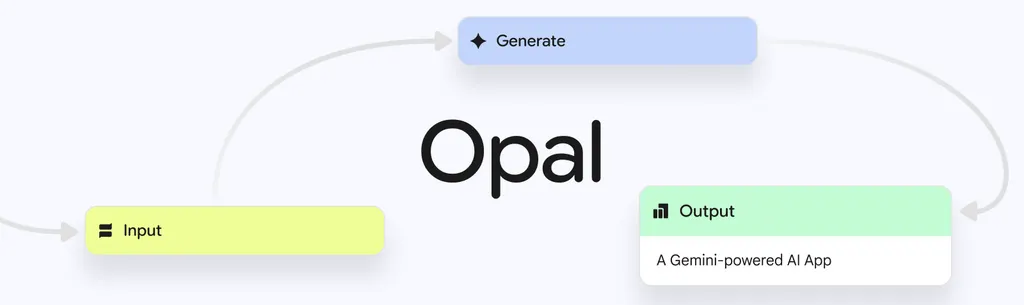
Opal 핵심 워크플로: Input → Generate → Output (이미지 출처: InfoGrab)
정말 간단하죠? 입력을 넣으면 AI가 처리하고 결과가 나옵니다. 이 흐름을 시각적으로 구성하는 것이 바로 Opal입니다.
🔐 Step 1: Opal 접속 및 로그인
1-1. Opal 웹사이트 접속
브라우저를 열고 아래 주소로 이동합니다:
🔗 https://opal.withgoogle.com
1-2. Google 계정으로 로그인
- "Sign in with Google" 버튼 클릭
- 본인의 Google 계정으로 로그인
- 처음 접속 시 약관 동의가 필요할 수 있습니다
💡 Tip: Gmail 계정이 있다면 바로 사용 가능합니다!
🏠 Step 2: Opal 인터페이스 둘러보기
로그인하면 Opal의 메인 화면이 나타납니다. 주요 구성 요소를 살펴볼까요?
| 영역 | 설명 |
|---|---|
| 프롬프트 입력창 | 만들고 싶은 앱을 자연어로 설명하는 곳 |
| 템플릿 갤러리 | 다른 사용자들이 만든 앱 템플릿 모음 |
| 내 앱 | 내가 만든 앱 목록 |
| 워크플로 편집기 | 앱의 흐름을 시각적으로 편집하는 공간 |

Opal 프롬프트 입력창 - 여기에 자연어로 원하는 앱을 설명합니다 (이미지 출처: InfoGrab)
✨ Step 3: 앱 생성 방법 선택하기
Opal에서 앱을 만드는 방법은 크게 2가지입니다:
방법 A: 처음부터 새로 만들기 🆕
- 프롬프트 입력창에 원하는 기능을 자연어로 설명
- AI가 워크플로 초안을 자동 생성
- 초보자에게 추천!
방법 B: 템플릿 활용하기 📋
- 갤러리에서 마음에 드는 템플릿 선택
- Remix 버튼을 눌러 내 버전으로 복사
- 필요한 부분만 수정해서 사용
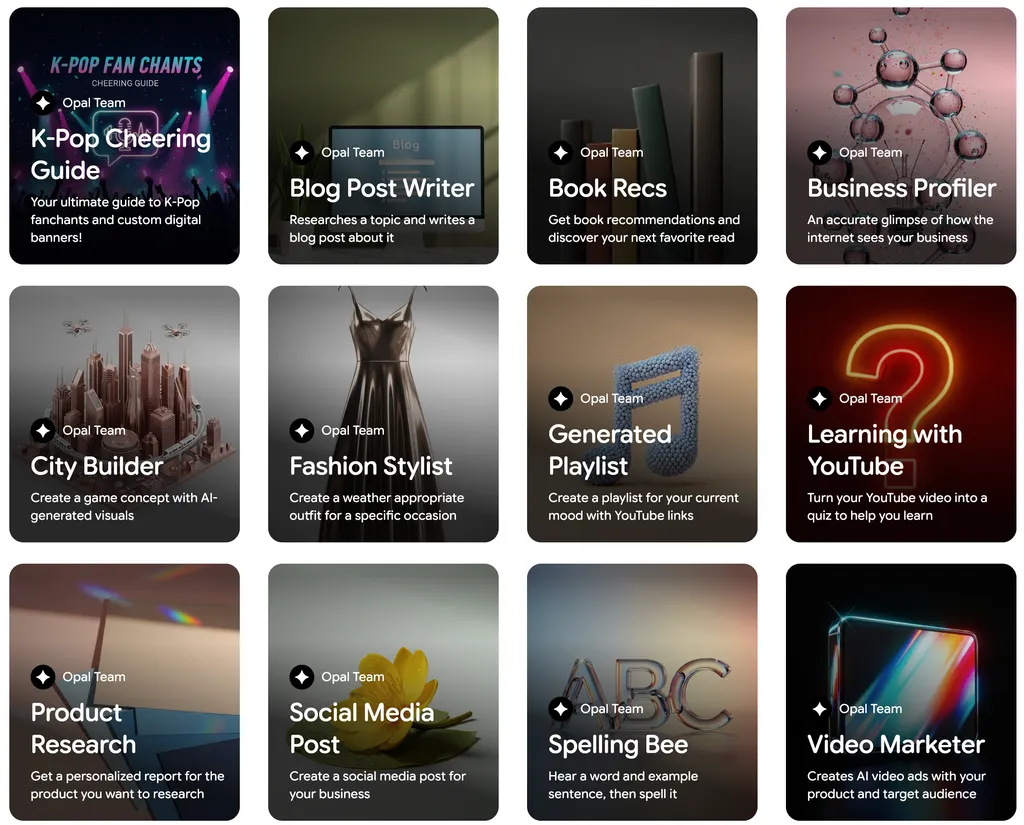
Opal 템플릿 갤러리 - 다양한 앱을 참고하고 Remix할 수 있습니다 (이미지 출처: InfoGrab)
🎯 이번 가이드에서는 방법 A(처음부터 새로 만들기)를 사용합니다!
📝 Step 4: 자연어로 앱 설계하기
4-1. 프롬프트 입력
프롬프트 입력창에 다음과 같이 입력해보세요:
간단한 인사말 생성 앱을 만들어줘.
사용자가 이름을 입력하면 친근한 인사 메시지를 만들어주는 앱이야.
4-2. AI가 워크플로 생성
Enter를 누르면 Opal AI가 자동으로:
- 요구사항을 분석
- 필요한 노드들을 배치
- 워크플로 초안 생성
몇 초 만에 기본 구조가 완성됩니다! 🎉
🔧 Step 5: 워크플로 확인 및 수정하기
5-1. 생성된 워크플로 확인
AI가 생성한 워크플로는 보통 다음과 같은 구조입니다:
[입력] → [AI 처리] → [출력]
각 노드(네모 상자)를 클릭하면 세부 설정을 볼 수 있습니다.
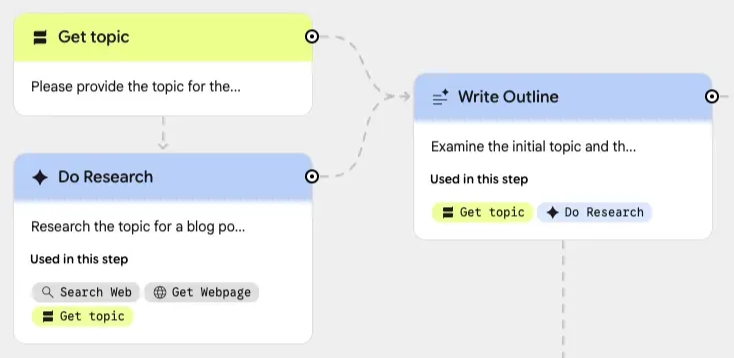
Opal 워크플로 편집기 - 노드를 드래그 앤 드롭으로 편집 (이미지 출처: InfoGrab)
5-2. 노드 수정하기
노드를 클릭해서 다음을 수정할 수 있습니다:
| 설정 항목 | 설명 |
|---|---|
| 모델 선택 | Gemini Flash, Pro 등 AI 모델 선택 |
| 프롬프트 | AI에게 전달할 지시사항 |
| 입력 연결 | 이전 단계의 출력을 연결 |
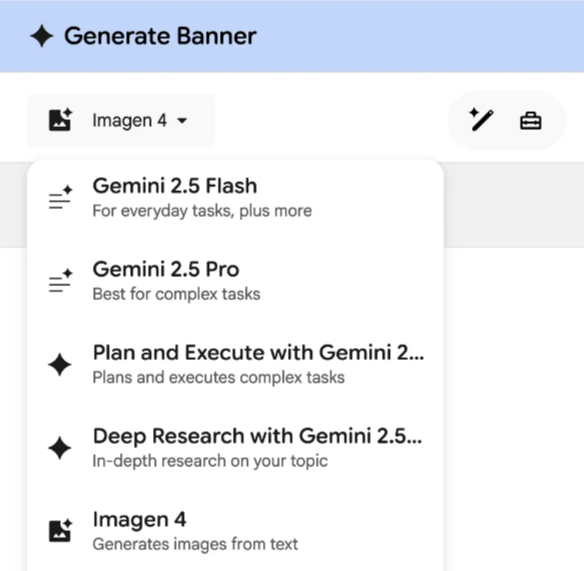
Opal 노드에서 다양한 AI 모델 선택 가능 (이미지 출처: InfoGrab)
5-3. 노드 추가/삭제
- 추가: 빈 공간에서 우클릭 → "Add Node"
- 삭제: 노드 선택 후 Delete 키 또는 우클릭 → "Delete"
- 연결: 노드의 점(●)을 드래그해서 다른 노드에 연결
▶️ Step 6: 앱 테스트하기
6-1. 테스트 데이터 입력
- 입력 노드를 클릭
- 테스트용 데이터 입력 (예: 이름 = "철수")
- Run 버튼 클릭
6-2. 실행 결과 확인
- 각 노드가 순서대로 실행됩니다
- 실행 중인 노드는 하이라이트 표시
- 완료된 노드 옆에 결과 미리보기 표시
6-3. 오류 발생 시
- 오류가 발생한 노드는 빨간색으로 표시
- 노드를 클릭하면 오류 메시지 확인 가능
- 설정을 수정한 후 다시 실행
💡 Tip: 오류가 나면 당황하지 마세요! 메시지를 읽고 천천히 수정하면 됩니다.
📤 Step 7: 앱 공유하기
완성된 앱을 다른 사람과 공유해볼까요?
7-1. Share 버튼 클릭
우측 상단의 "Share app" 버튼을 클릭합니다.
7-2. 공유 링크 생성
- 고유 URL이 생성됩니다
- 이 URL을 복사해서 친구에게 전달!
7-3. 공유된 앱 사용
- URL을 받은 사람은 본인의 Google 계정으로 로그인
- 앱을 바로 실행하거나 Remix해서 자신만의 버전으로 수정 가능
🎓 실습 예제: "오늘의 명언 생성기"
배운 내용을 활용해서 간단한 앱을 만들어봅시다!
프롬프트 예시
오늘의 명언을 생성하는 앱을 만들어줘.
사용자가 주제(예: 성공, 사랑, 행복)를 입력하면
해당 주제에 맞는 명언을 하나 생성해주는 앱이야.
한국어로 출력해줘.
예상 워크플로
[주제 입력] → [Gemini로 명언 생성] → [결과 출력]
테스트 예시
- 입력: 주제 = "성공"
- 예상 출력: "성공은 실패를 두려워하지 않는 자의 것이다."
📋 중간 점검 체크리스트
잘 따라왔는지 확인해보세요!
- ☐ Opal 웹사이트에 접속했다
- ☐ Google 계정으로 로그인했다
- ☐ 프롬프트를 입력해서 앱을 생성했다
- ☐ 워크플로를 확인하고 이해했다
- ☐ 테스트 실행을 해봤다
- ☐ 공유 링크를 생성해봤다
모두 체크했다면, 축하합니다! 🎉 이제 기본적인 Opal 사용법을 마스터했습니다!
📝 마무리
이번 글에서는 Opal에 접속해서 첫 번째 앱을 만드는 과정을 단계별로 살펴보았습니다.
다음 편에서는 더 복잡하고 실용적인 워크플로를 만들어보겠습니다. 기술 블로그 자동 생성, 데이터 처리 자동화 등 실전에서 바로 활용할 수 있는 예제를 다룰 예정이니 기대해주세요!
🔗 Opal 바로가기: https://opal.withgoogle.com
이미지 출처: InfoGrab 기술 블로그
'3. 오픈소스 플랫폼 소개 > 3-4. Opal 자동화 플랫폼 소개' 카테고리의 다른 글
| Google Opal 완전 정복 Part 3: 실전 활용 - 자동화 워크플로 만들기 (0) | 2026.02.06 |
|---|---|
| Google Opal 완전 정복 Part 1: AI로 앱 만들기의 새로운 패러다임 (0) | 2026.02.06 |